İlk kurulum: Başlangıç yolu
Siparişler ekranındaki "Başlangıç yolu" kartı işletmeyi satışa hazırlayan adımları sırayla gösterir. Adımlar elle işaretlenmez; ilgili iş yapıldıkça kendiliğinden tamamlanır.
Gerekenler: Sahip ya da personel yetkisi olan yönetici. Kasiyer, garson ve diğer çalışanlar kendi "İlk adımların" listesini İşim ekranında görür.
Mağazayı aç (gerekiyorsa)
İşletmenin henüz şubesi yoksa Ayarlar'da "Mağaza henüz açılmadı" uyarısı çıkar. "Mağaza (şube) adı" ve "Adres" yazıp "Mağazayı aç"a bas. Masa, kasa ve sipariş ekranları bundan sonra çalışır.
İşletme türünü seç
Panelin üstünde "İşletme türünü seç" uyarısı görüyorsan "Ayarlar" bağlantısına bas, "İşletme tipi" bölümünden türünü seçip "Tipi uygula"ya bas. Sipariş kanalları, depolar ve hazır stok kataloğu türe göre gelir.
Başlangıç yolunu izle
Siparişler ekranında "Başlangıç yolu" kartında "İşletme kurulumu" adımları ve ilerleme çubuğu var: işletme bilgileri (logo, şube telefon ve adresi), çalışma saatleri, menüde en az 5 ürün, alerjenler, şube konumu ve masa QR kodları (masadan sipariş açıksa), online ödeme, e-Arşiv, ekip daveti, zorunlu belgeler, sağlık raporları, stok kalemleri, reçete, zorunlu eğitimler, ilk kasa oturumu ve ilk sipariş. Adımın adına basınca ilgili ekran açılır; "Nasıl yapılır" o işin rehberini gösterir.
Şube konumunu kaydet
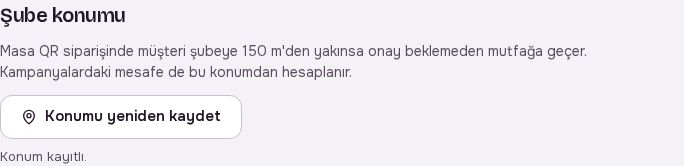
İşletmedeyken Ayarlar > "Şube konumu" bölümünde "Şube konumunu kaydet"e bas ve tarayıcının konum iznini ver. Masa QR siparişinde müşteri şubeye 150 m'den yakınsa onay beklemeden mutfağa geçer.
Ekibini davet et ve eğit
Kasiyer, garson, mutfak gibi çalışanlarını Ekip sekmesinden davet et. Masada ilk siparişe onay açıksa garsonlara, ilk QR siparişin "Masa onayı bekleyen" bölümüne düştüğünü ve masada misafir olduğunu görüp "Onayla"ya basacaklarını anlat. Ekip > Eğitim'deki "Hazır şablonlar" arasında her rol için "Royality kullanımı" eğitimi var (garson, kasiyer, mutfak, depo sorumlusu, yönetici, muhasebeci): kopyala, yayınla ve ata; çalışan ekranları adım adım öğrenir, kısa sınavı geçince sertifika alır.
İpuçları
- Bütün adımlar tamamlanınca kart kendiliğinden kaybolur.
- Adımlar gerçek veriye bakar: örneğin menüde satışta 5 ürün olunca, ilk kasa oturumu açılınca ya da vergi levhası ile her şubenin ruhsatı ve gıda kaydı yüklenince işaretlenir. Başka cihazda da aynı görünür.
- Kaydın onay beklerken de menünü, masalarını ve ayarlarını kurabilirsin; müşteriler işletmeni onaydan sonra görür.
Sık sorulanlar
Konum kaydederken "Konum izni verilmedi" yazıyor.
Tarayıcı ayarlarından bu site için konum iznini açıp düğmeye yeniden bas. Konumu şubenin içindeyken kaydet.
İşletme adını ya da logosunu nereden değiştiririm?
Ayarlar > "İşletme bilgileri" bölümünden: logo, kapak ve iletişimi sahip ya da yönetici, işletme adı ve vergi bilgilerini yalnız sahip değiştirir. Şubenin telefonu ve adresi Şubeler ekranından değişir.