Menüye ürün nasıl eklenir
Menüye satılacak ürünü adı, fiyatı, KDV oranı, kategorisi ve görseliyle eklersin. Eklediğin ürün garson terminalinde, kasada ve müşteri menüsünde hemen görünür.
- Sahip
- Yönetici
Gerekenler
Sahip ya da yönetici. Menü işletmenin bütün şubelerinde ortaktır; fiyat ve satış durumu şubede ayrıca değiştirilebilir.
Formu aç
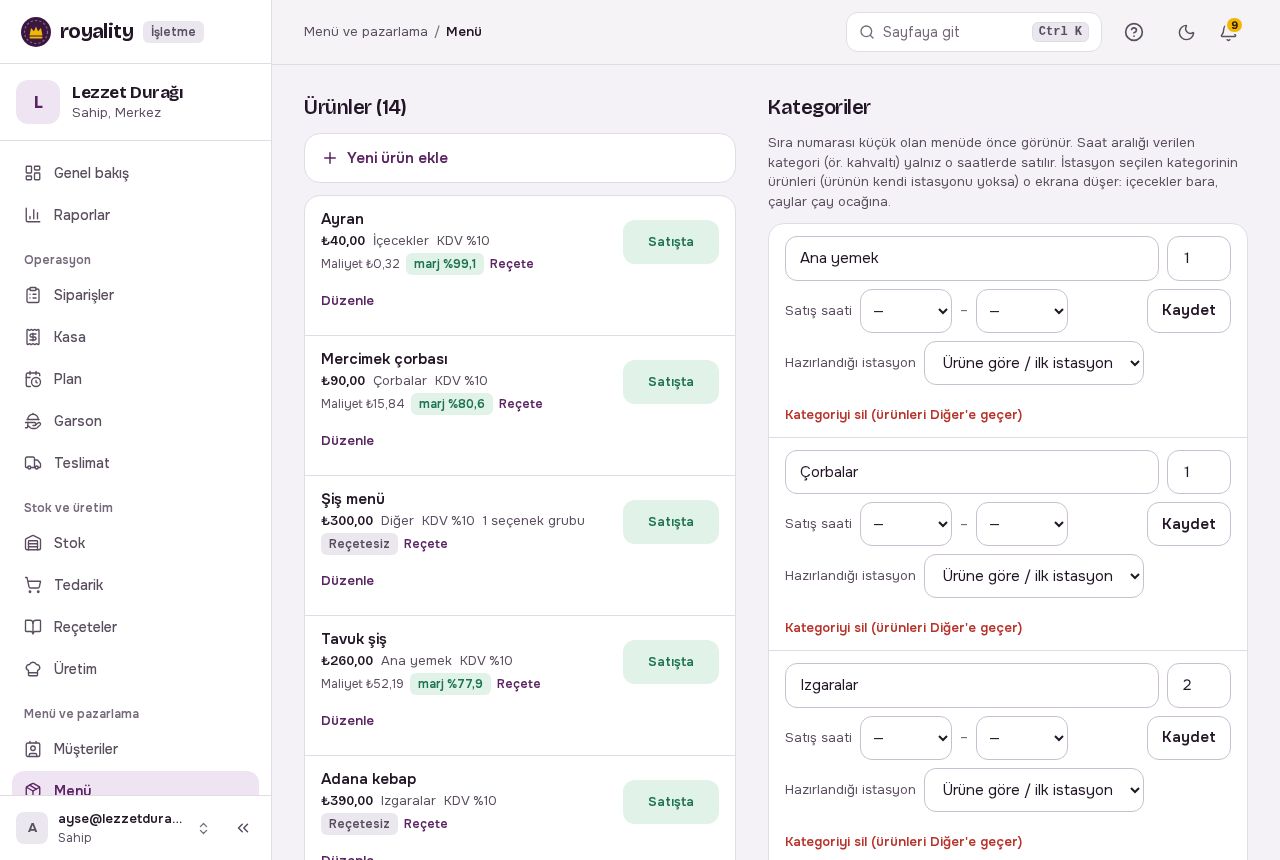
Menü sekmesinde "Ürünler" başlığının altındaki "Yeni ürün ekle" satırına bas. Menüde hiç ürün yoksa form açık gelir.
Temel bilgileri yaz
"Ürün adı" (en çok 80 karakter) ve "Fiyat (₺)" zorunludur. Fiyatı 120 ya da 120,50 biçiminde yaz. İstersen "Açıklama (isteğe bağlı)" alanına müşterinin göreceği kısa bir tanım ekle.
KDV ve kategori seç
"KDV" listesinden oranı seç (%0, %1, %10, %20; varsayılan %10). "Kategori" seçmezsen ürün "Diğer" altında görünür.
İstasyonu belirle
İşletmede hazırlık istasyonu varsa "Hazırlık istasyonu" alanı görünür. Boş bırakırsan ürün kategorinin istasyonuna, kategorinin de istasyonu yoksa ilk istasyona gider.
Görsel ekle
"Görsel" alanında "Görsel seç"e bas. JPG, PNG ya da WEBP, en fazla 3 MB olabilir. Değiştirmek için "Değiştir", kaldırmak için "Kaldır".
Kaydet
"Menüde göster (tüm şubeler)" işaretli kalsın ve "Sıra" alanına menüdeki yerini yaz (küçük sayı önce görünür). "Ürünü ekle"ye bas. Sonradan değiştirmek için ürün satırındaki "Düzenle"yi aç ve "Değişiklikleri kaydet"e bas.
İpuçları
Ürün satırında reçete durumu görünür: "Reçetesiz", "Maliyet eksik" ya da maliyet ve marj. "Reçete" bağlantısıyla reçeteyi hemen girebilirsin.
"Menüde göster (tüm şubeler)" işaretini kaldırırsan ürün silinmez, "Menüde gizli" olarak kalır ve hiçbir şubede satılmaz.
Kesin fiyatı her zaman sunucu hesaplar; şube fiyatı ve saatli indirimler siparişte kendiliğinden uygulanır.
Sık sorulanlar
Ürünü nasıl silerim?
Ürün satırında "Düzenle"yi aç, en altta "Ürünü sil"e ve ardından "Evet, sil"e bas. Yalnız geçici olarak satıştan kaldırmak istiyorsan silmek yerine "Tükendi" yap.
Boy ya da ekstra malzeme nasıl eklenir?
Bunlar seçenek gruplarıyla yapılır. Önce "Seçenek grupları" bölümünde grubu oluştur, sonra ürünün "Düzenle" bölümünden bağla.
İlgili rehberler
- MenüMenü kategorileri ve satış saatleriKategoriler menüyü bölümlere ayırır (çorbalar, içecekler). Bir kategoriye satış saati verirsen (ör. kahvaltı) o kategori yalnız o saatlerde satılır; istasyon verirsen ürünleri o ekrana düşer.
- MenüSeçenek grupları ve kombo menüBoy, ekstra malzeme, pişirme derecesi gibi seçimleri seçenek grubu olarak tanımlarsın; her seçeneğin fiyat farkı olabilir. Bir seçeneği menüdeki bir ürüne bağlayarak kombo menü kurarsın.
- MenüÜrünü tükendi yapma ve şube fiyatıBiten ürünü tek dokunuşla "Tükendi" yaparsın; ürün seçili şubede satıştan kalkar. Aynı ürüne bu şubeye özel fiyat da verebilirsin.
- Reçete ve üretimMenü ürününe reçete oluşturmaBir menü ürününün hangi stok kalemlerinden ne kadar kullandığını yazarsın. Reçete porsiyon maliyetini ve marjı anlık gösterir, satışta stoğu kendiliğinden düşer ve alerjenleri menüye taşır.